Con el paso del tiempo, es normal que una computadora comience a funcionar más despacio. Los programas tardan en abrir, el sistema responde con retraso y hasta las tareas más sencillas pueden convertirse en una molestia. Esto puede deberse a la acumulación de archivos temporales, demasiadas aplicaciones ejecutándose al mismo tiempo o la falta de espacio disponible en el almacenamiento.
Antes de pensar en comprar un equipo nuevo, existen varias acciones que pueden ayudar a recuperar parte de su rendimiento. Tanto Windows como macOS cuentan con herramientas para liberar espacio y administrar recursos, por lo que una limpieza básica y algunos ajustes pueden marcar una diferencia importante. A continuación, presentamos cinco pasos para optimizar una computadora lenta sin recurrir a programas sospechosos ni realizar cambios innecesarios.
1. Elimina archivos temporales y libera espacio de almacenamiento
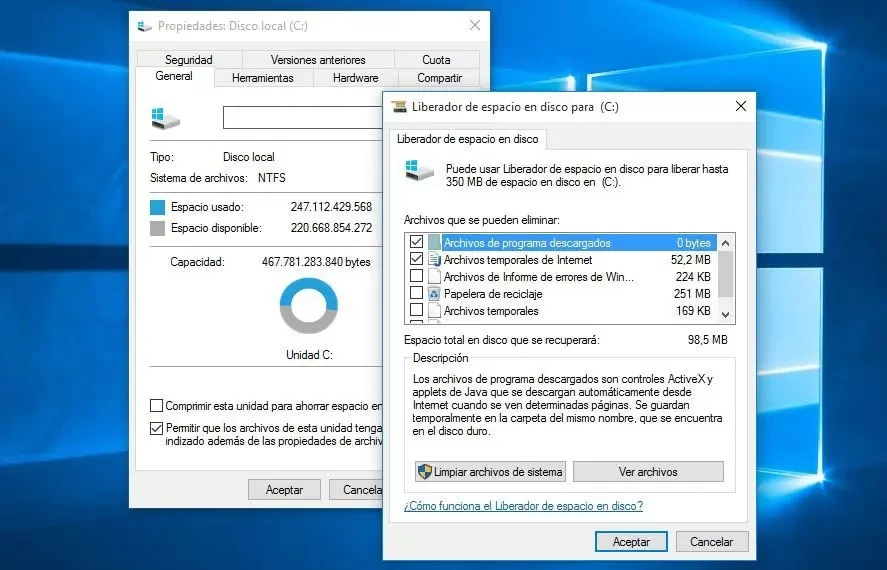
Una de las primeras medidas consiste en eliminar archivos que ya no son necesarios. Con el uso diario, el sistema acumula datos temporales, elementos de la papelera y otros archivos que pueden ocupar una cantidad considerable de espacio. Cuando el disco está casi lleno, el rendimiento también puede verse afectado, especialmente si se trata de una unidad SSD.
Pasos para hacer la depuración:
En Windows, abre Configuración y entra en Sistema.
Selecciona Almacenamiento para revisar qué elementos están ocupando espacio.
Entra en Archivos temporales, selecciona los elementos que deseas eliminar y confirma la limpieza. Revisa cuidadosamente la carpeta Descargas antes de marcarla.
En macOS, abre Configuración del Sistema y entra en General, seguido de Almacenamiento.
Revisa las recomendaciones disponibles y elimina archivos que ya no necesites, como instaladores antiguos o documentos duplicados.
2. Desinstala programas que ya no utilizas
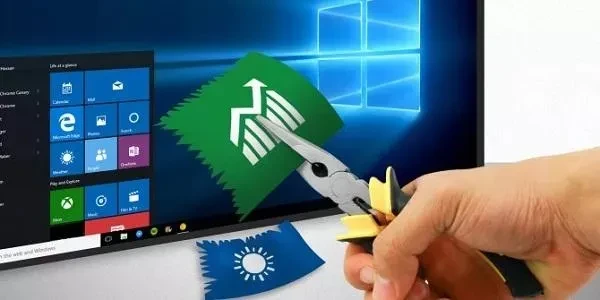
Con el tiempo, es común acumular aplicaciones que se instalaron para una tarea específica y nunca volvieron a utilizarse. Además de ocupar espacio, algunos programas mantienen servicios activos o procesos en segundo plano, incluso cuando no están abiertos. Desinstalar aquellos que ya no necesitas puede ayudar a reducir esa carga.
Pasos para desinstalar programas:
En Windows, abre Configuración y selecciona Aplicaciones.
Entra en Aplicaciones instaladas y revisa la lista de programas.
Identifica las aplicaciones que ya no utilizas, selecciona el menú de opciones y pulsa Desinstalar.
En macOS, abre Finder y entra en la carpeta Aplicaciones.
Elimina las aplicaciones que no necesites siguiendo el método recomendado por cada desarrollador. Algunas cuentan con un desinstalador propio.
Evita borrar programas o componentes cuyo funcionamiento desconozcas, ya que podrían ser necesarios para el sistema o algún dispositivo.
3. Reduce los programas que se ejecutan al iniciar la computadora
Si el equipo tarda demasiado en estar listo después de encenderlo, es posible que demasiadas aplicaciones estén configuradas para iniciarse automáticamente. Servicios de mensajería, plataformas de videojuegos y herramientas de actualización pueden consumir memoria y recursos desde el primer momento.
Pasos para quitar funciones en segundo plano:
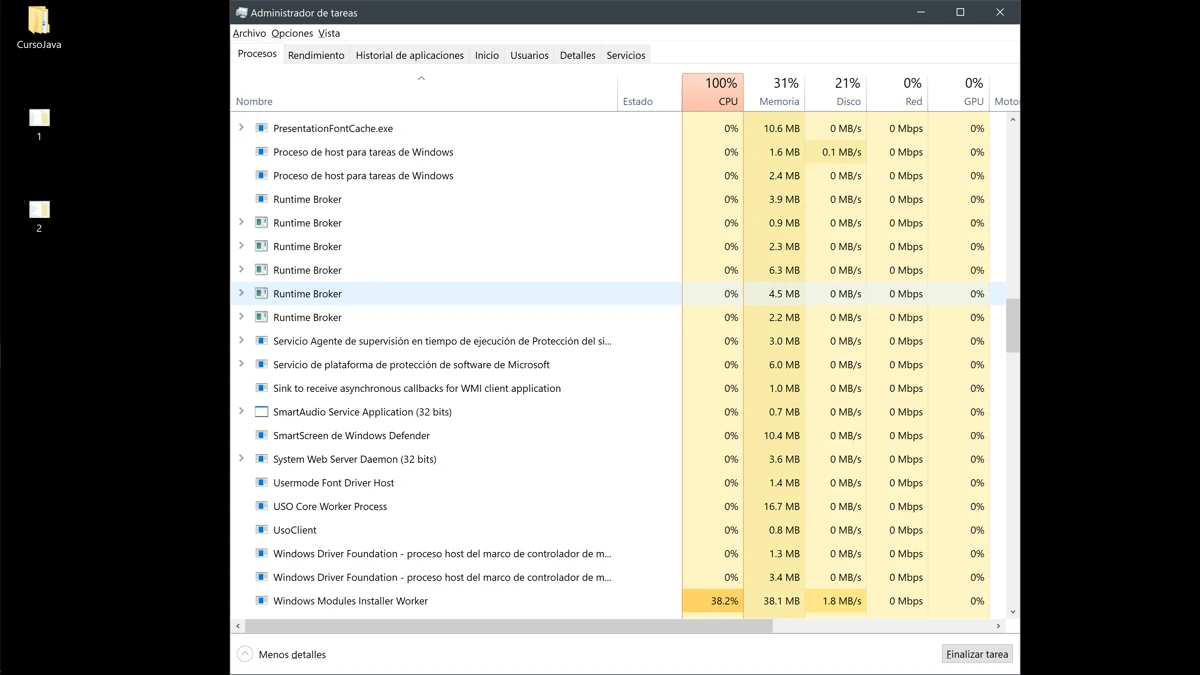
En Windows, presiona Ctrl + Shift + Esc para abrir el Administrador de tareas.
Selecciona la sección Aplicaciones de inicio.
Revisa qué programas tienen permitido ejecutarse al encender el equipo.
Deshabilita aquellos que no necesitas tener activos desde el inicio, sin modificar controladores ni servicios esenciales.
En macOS, abre Configuración del Sistema y entra en General.
Selecciona Ítems de inicio y extensiones para revisar qué aplicaciones se abren automáticamente y desactiva las que no sean necesarias.
4. Actualiza el sistema operativo y revisa si hay malware
Un equipo lento no siempre necesita una limpieza de archivos. En ocasiones, el problema está relacionado con errores del sistema, controladores desactualizados o programas maliciosos que consumen recursos sin que el usuario lo note. Mantener el sistema actualizado y realizar un análisis de seguridad puede ayudar a identificar estas situaciones.
Pasos para verificar el equipo:
En Windows, abre Configuración y entra en Windows Update.
Busca actualizaciones disponibles e instala las que correspondan. Reinicia el equipo cuando sea necesario.
Abre Seguridad de Windows y selecciona Protección contra virus y amenazas.
Ejecuta un análisis rápido o uno completo si sospechas que existe algún programa malicioso.
En macOS, entra en Configuración del Sistema y selecciona General, seguido de Actualización de software.
Instala las actualizaciones disponibles y evita descargar supuestas herramientas de optimización desde páginas desconocidas.

5. Revisa los recursos del equipo y realiza una limpieza física
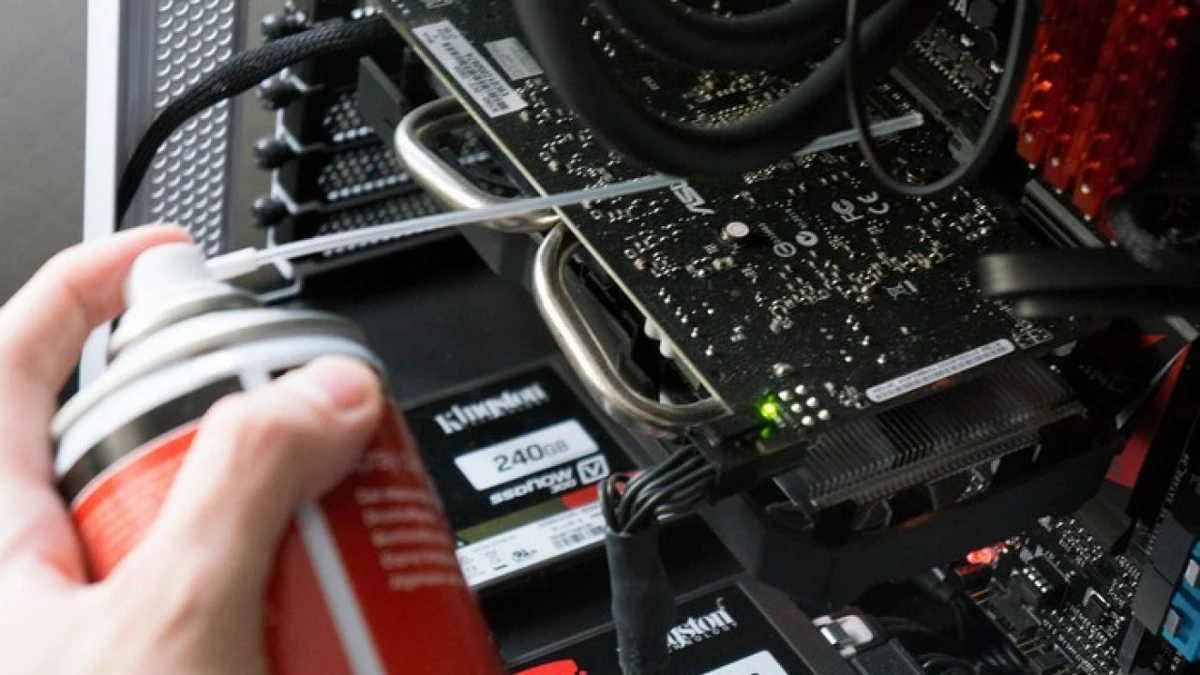
Si después de los pasos anteriores la computadora sigue funcionando lentamente, conviene revisar qué componente está llegando a su límite. Una aplicación puede consumir demasiada memoria RAM, el procesador puede estar trabajando constantemente o el almacenamiento puede ser demasiado lento. También es importante considerar el estado físico del equipo, ya que el polvo acumulado puede provocar temperaturas elevadas y reducir el rendimiento.
Pasos para revisar el equipo:
En Windows, abre el Administrador de tareas y revisa las pestañas Procesos y Rendimiento para identificar el consumo de CPU, memoria y disco.
En macOS, abre Monitor de Actividad desde la carpeta Utilidades y revisa las secciones CPU y Memoria.
Cierra las aplicaciones que consuman demasiados recursos cuando no las necesites.
Comprueba que las rejillas de ventilación no estén obstruidas y que el equipo tenga suficiente espacio para expulsar el aire caliente.
Apaga y desconecta la computadora antes de limpiar su exterior y las zonas de ventilación con herramientas adecuadas. Si necesitas retirar componentes o abrir el equipo, lo recomendable es acudir con un técnico.
Si el rendimiento continúa siendo insuficiente, considera si una ampliación de memoria RAM o el cambio de un disco duro mecánico por una unidad SSD es compatible con tu computadora.
Una computadora más rápida comienza con buenos hábitos
Mantener una computadora en buen estado no requiere instalar decenas de aplicaciones de limpieza ni realizar cambios complicados. Eliminar archivos innecesarios, desinstalar programas que ya no se utilizan y controlar qué herramientas se ejecutan al iniciar el sistema son medidas sencillas que pueden ayudar a recuperar espacio y reducir el consumo de recursos.
Sin embargo, también es importante reconocer cuándo el problema va más allá del software. Si el equipo tiene varios años, cuenta con poca memoria RAM o utiliza un disco duro antiguo, quizá sea necesario actualizar sus componentes para conseguir una mejora considerable. Con revisiones periódicas y un uso responsable, es posible prolongar su vida útil y evitar que las tareas cotidianas se conviertan en una experiencia frustrante.