Mantener actualizado el sistema operativo y las aplicaciones de nuestros dispositivos es una de las medidas más importantes para proteger nuestra información y disfrutar de un mejor rendimiento. Las actualizaciones no solamente agregan funciones o modifican la apariencia de nuestros celulares y computadoras; también corrigen errores, solucionan vulnerabilidades de seguridad y mejoran la compatibilidad con otros programas. Ignorarlas durante mucho tiempo puede dejar nuestros equipos expuestos a problemas que ya fueron solucionados por sus fabricantes.
Sin embargo, actualizar no significa descargar cualquier archivo que aparezca en internet o instalar todo lo que nos recomiende una página desconocida. Es importante utilizar los canales oficiales, preparar el dispositivo y comprobar que el proceso termine correctamente. En este tutorial te explicaremos cómo actualizar Android, iPhone, Windows y las aplicaciones que utilizas diariamente, además de algunos consejos para evitar errores y mantener tus equipos protegidos.
1. Prepara tu dispositivo antes de instalar una actualización
Antes de comenzar, conviene revisar que tu celular o computadora tenga las condiciones necesarias para instalar el nuevo software. Algunas actualizaciones pueden ocupar varios gigabytes, tardar bastante tiempo o requerir que el equipo se reinicie. Por eso, es recomendable realizar una copia de seguridad de tus archivos importantes, liberar espacio si es necesario y asegurarte de que el dispositivo tenga suficiente batería o permanezca conectado a la corriente.
Paso a paso:
Guarda tus fotografías, documentos y archivos importantes en una copia de seguridad, ya sea en la nube o en un dispositivo externo.
Comprueba cuánto espacio de almacenamiento tienes disponible y elimina archivos innecesarios si hace falta.
Conecta tu celular a una red Wi-Fi estable para evitar consumir tus datos móviles durante la descarga.
Si utilizas un teléfono, procura tener al menos un 75 % de batería o mantenlo conectado a su cargador.
En una computadora portátil, conecta el equipo a la corriente y guarda todo tu trabajo antes de comenzar.
También es recomendable comprobar qué versión del sistema operativo tienes instalada y revisar si el fabricante todavía ofrece actualizaciones para tu modelo. Esto es especialmente importante en equipos antiguos, ya que algunos dejan de recibir nuevas versiones o parches de seguridad después de determinados años.

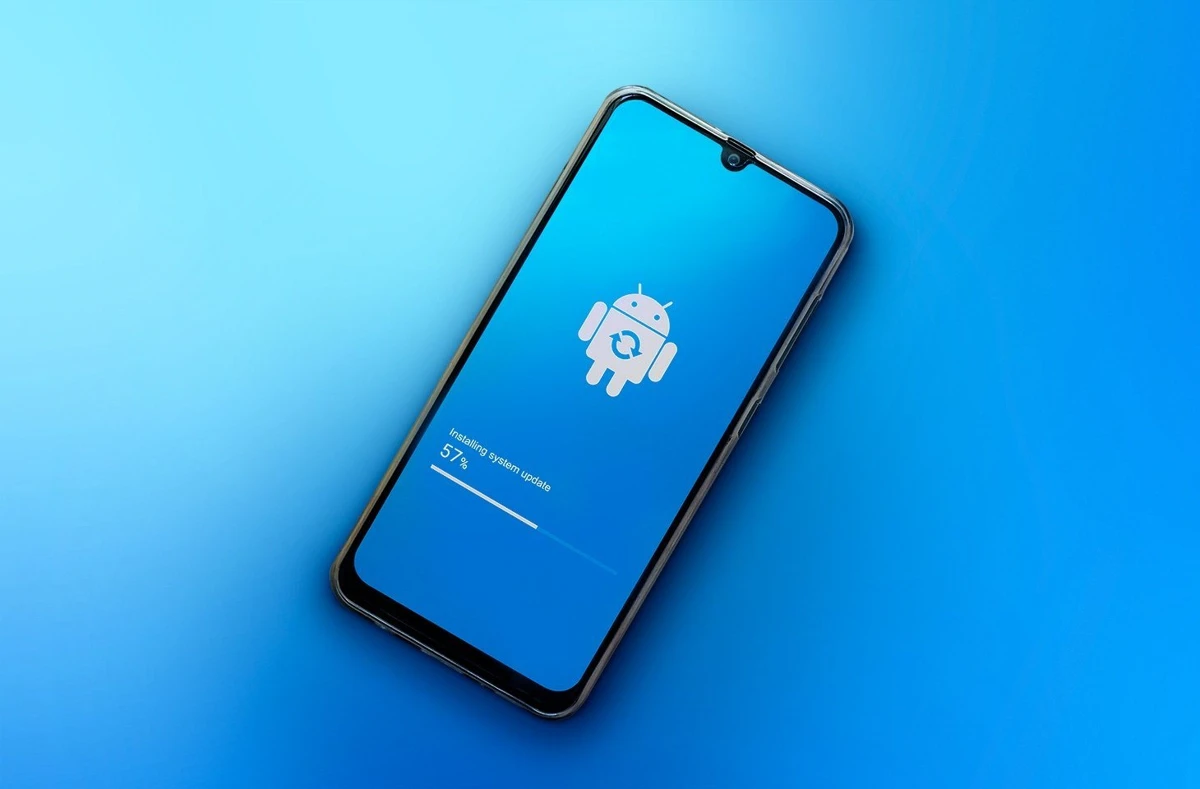
2. Actualiza el sistema operativo de tu Android
Si utilizas un teléfono Android, puedes buscar nuevas versiones del sistema operativo directamente desde los ajustes del dispositivo. La disponibilidad de las actualizaciones depende del fabricante, el modelo, la región y la compañía telefónica, por lo que no todos los celulares reciben las novedades al mismo tiempo. Además de las grandes versiones de Android, también existen parches de seguridad y actualizaciones del sistema de Google Play que conviene mantener al día.
Paso a paso:
Abre la aplicación de Configuración o Ajustes de tu teléfono.
Busca la sección Sistema y entra a Actualización de software. En algunos modelos, esta opción puede aparecer directamente en el menú principal o dentro de una sección llamada Acerca del teléfono.
Selecciona la opción para buscar actualizaciones disponibles.
Si aparece una nueva versión, revisa la información y selecciona descargar e instalar.
Espera a que termine el proceso y permite que el teléfono se reinicie si es necesario.
También puedes revisar la versión de Android, el estado del parche de seguridad y la actualización del sistema de Google Play desde el apartado de información del dispositivo. Si no aparece ninguna actualización, no significa necesariamente que exista un problema: puede que tu modelo todavía no tenga disponible una nueva versión.
3. Mantén actualizado iOS en tu iPhone
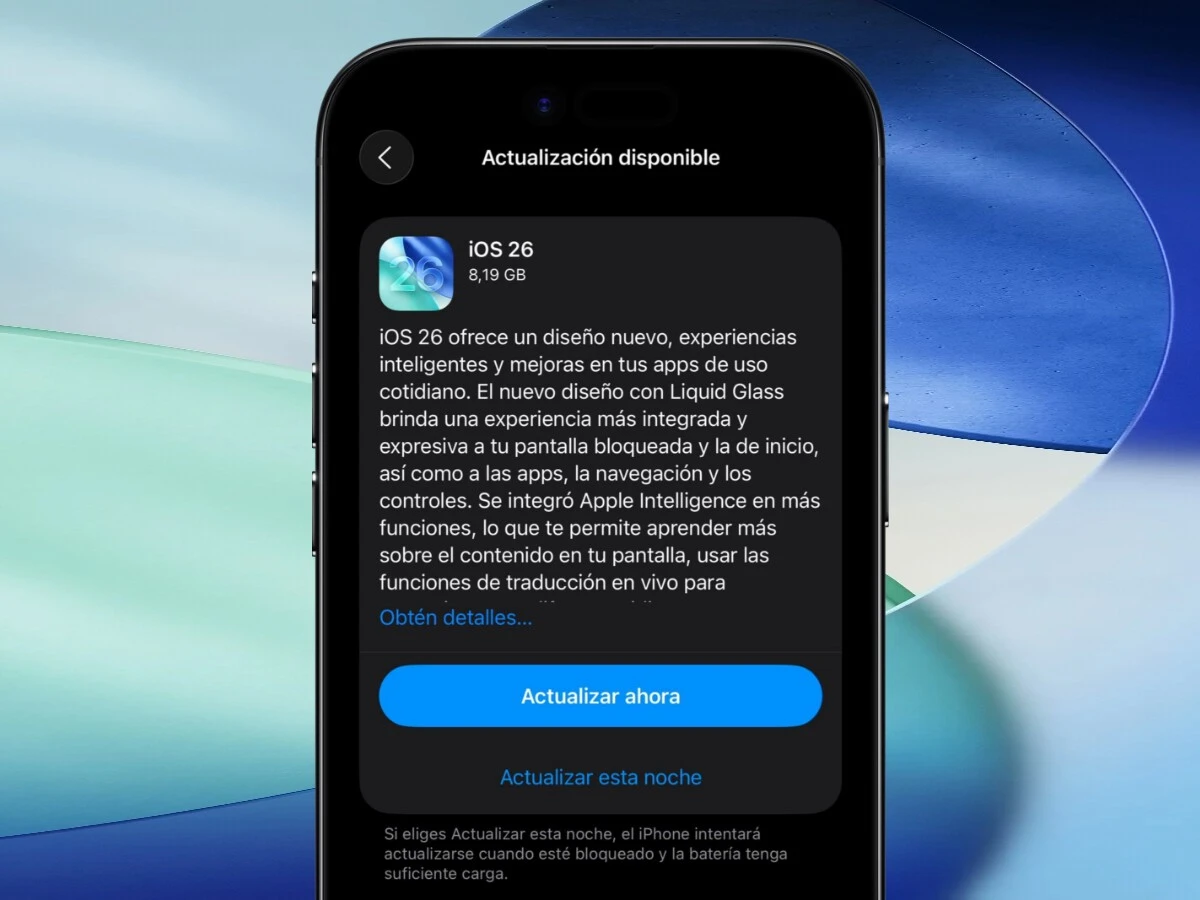
Los usuarios de iPhone pueden instalar las nuevas versiones de iOS directamente desde la configuración del dispositivo. Apple suele distribuir sus actualizaciones para los modelos compatibles y permite consultar qué versión está disponible antes de iniciar la descarga. Además de las novedades visuales y las funciones adicionales, estas versiones pueden incluir correcciones de seguridad importantes, por lo que conviene revisar periódicamente si existe una actualización pendiente.
Paso a paso:
Abre Configuración en tu iPhone.
Entra a General y selecciona Actualización de software.
Espera a que el dispositivo busque nuevas versiones disponibles.
Si aparece una actualización, revisa sus detalles y selecciona Descargar e instalar.
Introduce tu código de acceso si se solicita y espera a que termine la instalación.
Dentro de este mismo apartado puedes configurar las actualizaciones automáticas para que el iPhone descargue e instale nuevas versiones cuando estén disponibles y se cumplan las condiciones necesarias. Antes de comenzar, procura tener una copia de seguridad reciente en iCloud o en una computadora. Si tu modelo ya no es compatible con la versión más reciente, instala las actualizaciones de seguridad que Apple todavía ofrezca para él.
4. Actualiza Windows y macOS desde sus herramientas oficiales
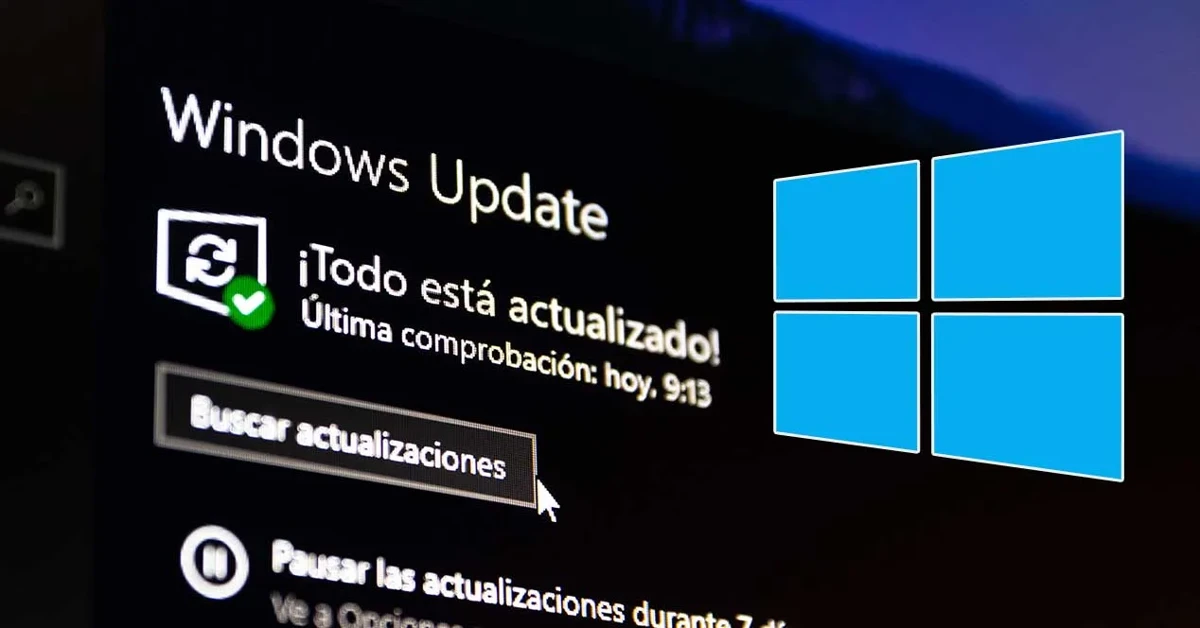
Las computadoras también necesitan recibir actualizaciones periódicas para corregir vulnerabilidades, mejorar su funcionamiento y mantener la compatibilidad con programas y dispositivos. En Windows, la herramienta principal es Windows Update, mientras que los equipos Mac permiten buscar nuevas versiones desde los ajustes del sistema. Lo importante es evitar instaladores desconocidos que prometan actualizar tu computadora con un solo clic, ya que podrían contener programas maliciosos o software no deseado.
Paso a paso:
Si utilizas Windows 11, abre el menú de Inicio y entra a Configuración.
Selecciona Windows Update y después pulsa Buscar actualizaciones.
Si aparecen nuevas versiones, selecciona descargar e instalar y espera a que finalice el proceso.
Si utilizas una Mac, abre el menú Apple, entra a Configuración del Sistema y selecciona General y Actualización de software.
Revisa las versiones disponibles y sigue las instrucciones para instalar la actualización correspondiente.
En ambos sistemas puedes configurar las actualizaciones automáticas para recibir correcciones sin tener que buscarlas manualmente. Recuerda que algunas instalaciones necesitan reiniciar el equipo, así que guarda tus documentos y cierra los programas antes de continuar. También es importante considerar que Windows 10 dejó de recibir soporte gratuito y actualizaciones de seguridad generales el 14 de octubre de 2025, por lo que conviene utilizar una versión de Windows que todavía cuente con soporte.
5. Actualiza tus aplicaciones desde Google Play, App Store y tiendas oficiales
Además del sistema operativo, las aplicaciones que utilizas diariamente necesitan actualizarse para corregir errores, mejorar su seguridad y recibir nuevas funciones. Desde aplicaciones de mensajería y redes sociales hasta navegadores, herramientas de trabajo y videojuegos, es importante mantenerlas al día. La forma más segura de hacerlo es utilizar la tienda oficial de tu dispositivo o el actualizador integrado del propio programa, en lugar de descargar archivos de páginas desconocidas.
Paso a paso:
En Android, abre Google Play Store, toca tu foto de perfil y entra a Administrar dispositivo y apps.
Revisa las actualizaciones disponibles y selecciona Actualizar todo o instala individualmente las aplicaciones que necesites.
En iPhone, abre App Store, toca tu foto de perfil y busca la sección de actualizaciones para seleccionar las aplicaciones que quieras instalar o actualizar todas.
En Windows y Mac, utiliza Microsoft Store, App Store o el actualizador oficial de cada programa, dependiendo de dónde lo hayas descargado.
Activa las actualizaciones automáticas cuando sea posible y revisa periódicamente que tus aplicaciones no tengan versiones pendientes.
Tanto Google Play como App Store permiten administrar las actualizaciones desde sus respectivos menús. En el caso de iPhone, también puedes activar las actualizaciones automáticas desde Configuración, entrando a Apps y después a App Store. Si una aplicación no aparece en la tienda o fue instalada desde otra fuente, comprueba directamente con su desarrollador cuál es el método oficial para actualizarla.
Mantener tus dispositivos actualizados es una inversión en seguridad
Actualizar el sistema operativo y las aplicaciones no tiene que convertirse en un proceso complicado. Si revisas periódicamente las versiones disponibles, utilizas las tiendas oficiales y mantienes activadas las opciones automáticas, podrás reducir considerablemente el riesgo de utilizar software desactualizado. También es importante recordar que no todos los dispositivos reciben las mismas novedades, así que conviene consultar la compatibilidad de tu modelo antes de esperar una actualización que quizá nunca llegue.
Como recomendación final, nunca instales actualizaciones desde enlaces sospechosos que recibas por correo, mensajes o anuncios, ni desactives las protecciones de tu equipo para completar una instalación desconocida. Realiza respaldos de tus archivos importantes, mantén tus dispositivos conectados a una fuente de energía durante los procesos largos y verifica que todo funcione correctamente después de reiniciar. Unos minutos de mantenimiento pueden ayudarte a proteger tu información y prolongar la vida útil de tus equipos.