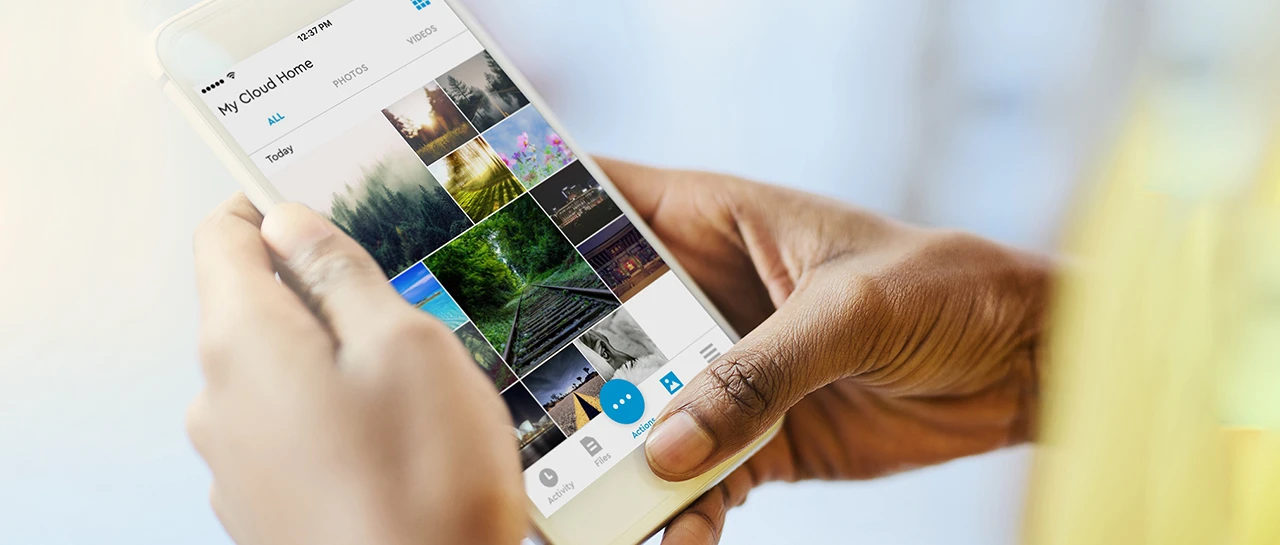
Nuestro celular se ha convertido en uno de los lugares donde guardamos más recuerdos e información importante. Desde fotografías de viajes, reuniones familiares y momentos especiales, hasta los números telefónicos de amigos, familiares y compañeros de trabajo, buena parte de nuestra vida digital está almacenada en un solo dispositivo. Sin embargo, un robo, una falla de hardware, un accidente o el simple hecho de cambiar de teléfono pueden hacer que perdamos todos esos archivos si no contamos con una copia de seguridad.
Por fortuna, existen diferentes herramientas para proteger nuestras fotos y contactos sin necesidad de realizar procesos complicados. Tanto Android como iPhone ofrecen alternativas para guardar esta información en la nube, mientras que servicios como Google Fotos permiten mantener nuestras imágenes disponibles desde otros dispositivos. En este tutorial te explicamos cómo configurar estas opciones, comprobar que tus archivos estén protegidos y crear respaldos adicionales para reducir el riesgo de perder información importante.
1. Activa la copia de seguridad de tus fotos con Google Fotos
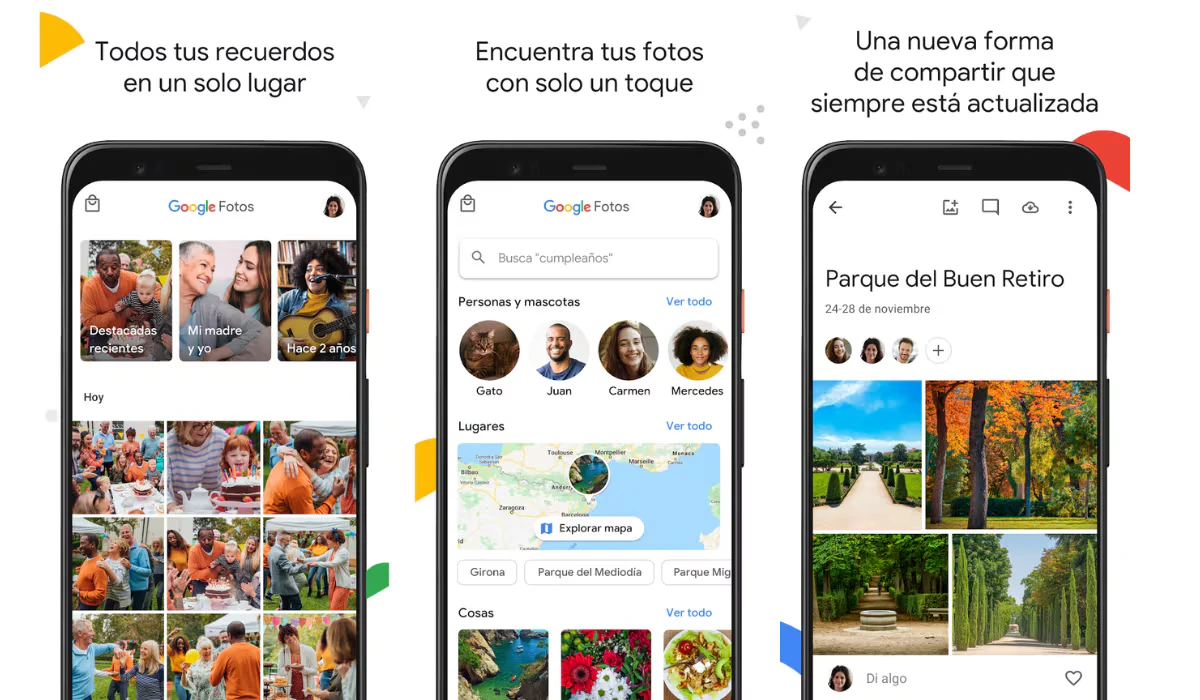
Google Fotos es una de las alternativas más prácticas para respaldar imágenes y videos, ya que funciona tanto en Android como en iPhone. Una vez que activas la copia de seguridad, la aplicación puede subir automáticamente tus fotografías a tu cuenta de Google para que puedas consultarlas desde otros dispositivos o recuperarlas si cambias de celular. Cada cuenta incluye 15 GB de almacenamiento compartido entre Google Fotos, Gmail y Google Drive, por lo que conviene revisar cuánto espacio tienes disponible antes de respaldar una biblioteca muy grande.
Paso a paso para activar:
Descarga y abre Google Fotos desde la tienda de aplicaciones de tu dispositivo.
Inicia sesión con la cuenta de Google en la que quieras guardar tus fotografías.
Toca tu foto de perfil y entra a la configuración de Google Fotos.
Busca la opción de copia de seguridad y actívala.
Comprueba que la aplicación indique que el respaldo terminó correctamente. Si tienes muchas imágenes, el primer proceso puede tardar varias horas dependiendo de tu conexión y del tamaño de los archivos.
También puedes revisar si deseas respaldar otras carpetas de imágenes, como las capturas de pantalla o las fotografías descargadas de aplicaciones. Ten presente que subir una foto a la nube no siempre significa que se haya guardado una copia independiente en otro lugar: si necesitas máxima protección, considera conservar también una copia en una computadora o unidad externa.
2. Guarda tus contactos en tu cuenta de Google si usas Android
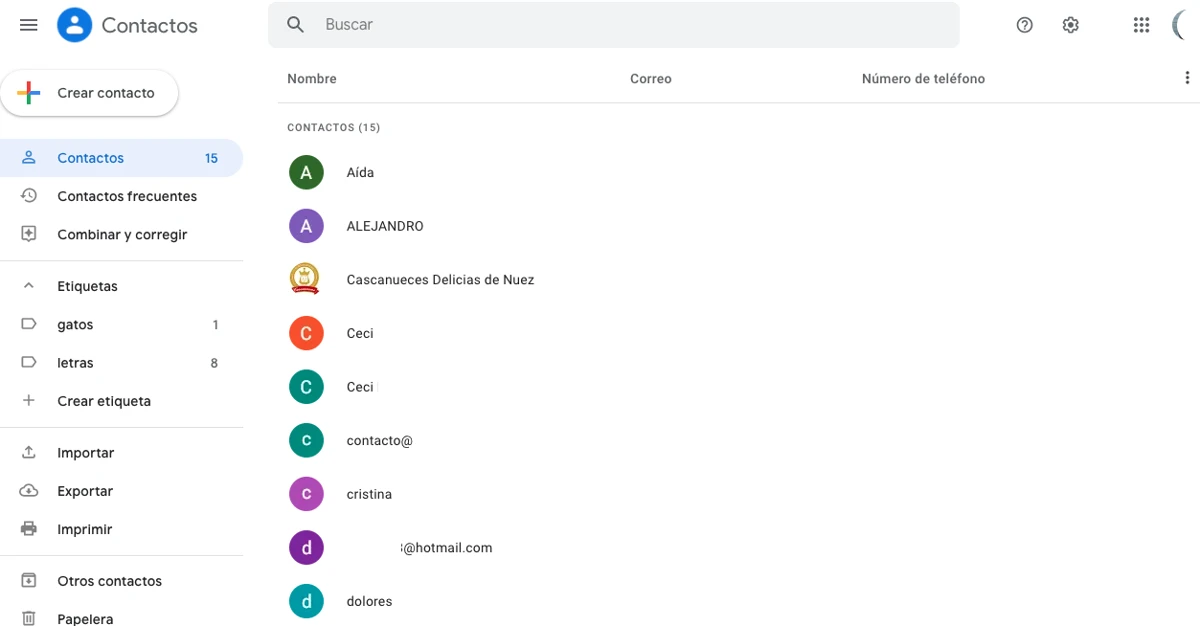
Uno de los problemas más comunes al cambiar de celular es descubrir que algunos números estaban guardados únicamente en la memoria del dispositivo o en la tarjeta SIM. Para evitarlo, puedes sincronizar tus contactos con tu cuenta de Google. De esta manera, los números compatibles con la sincronización estarán disponibles cuando inicies sesión en otro dispositivo y podrás administrarlos desde los servicios de Google. Es importante verificar que los contactos existentes estén realmente guardados en la cuenta y no solamente en el teléfono.
Así puedes guardar contactos:
Abre los ajustes de tu teléfono Android y entra a la sección de Google.
Busca la opción de todos los servicios y localiza Sincronización de Contactos de Google. La ubicación exacta puede cambiar según la marca y la versión de Android.
Revisa las opciones de sincronización y selecciona la cuenta de Google que deseas utilizar.
Si tienes contactos guardados en el dispositivo o en la SIM, busca la opción para sincronizarlos o guardarlos automáticamente como contactos de Google.
Abre la aplicación Contactos y comprueba que los números aparezcan en la cuenta correcta. También puedes entrar a contacts.google.com desde un navegador para verificar que estén disponibles en línea.
Si utilizas varias cuentas de Google, asegúrate de elegir la adecuada antes de guardar nuevos números. De lo contrario, podrías terminar con tus contactos repartidos entre distintas cuentas, lo que complica su recuperación cuando cambias de teléfono.
3. Activa Fotos en iCloud y respalda tus contactos si tienes iPhone
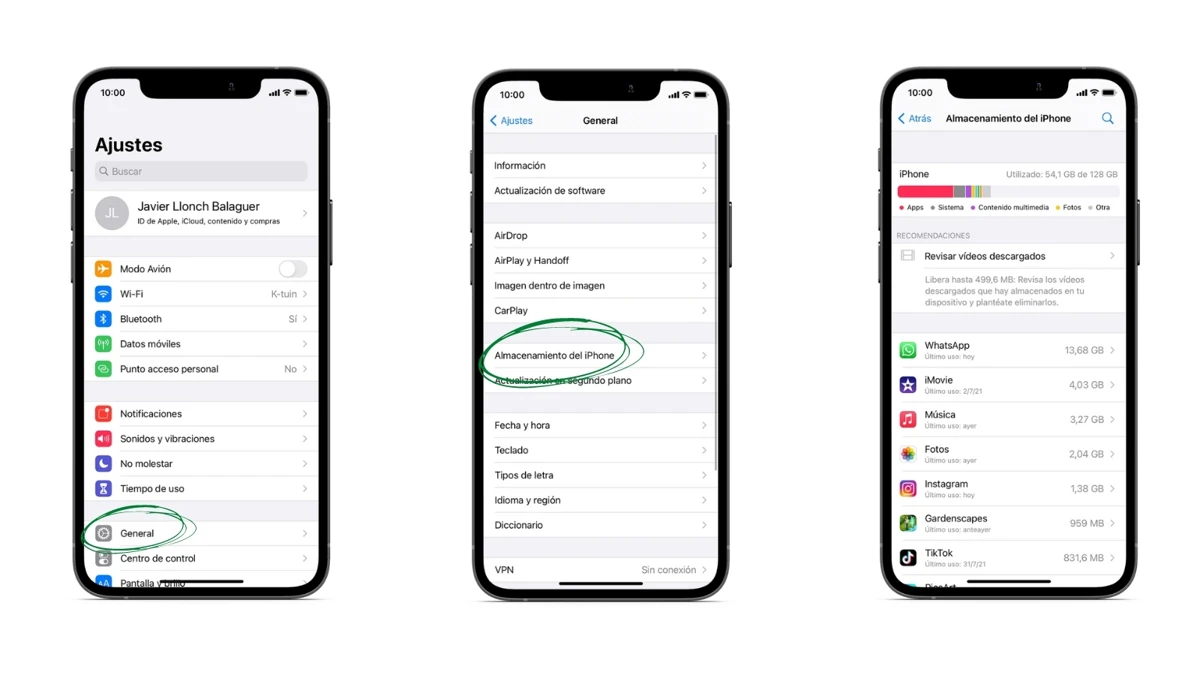
Si utilizas un iPhone, puedes aprovechar iCloud para mantener sincronizadas tus fotografías, videos y contactos. Fotos en iCloud permite acceder a tu biblioteca desde otros dispositivos vinculados a tu cuenta de Apple, mientras que la sincronización de Contactos mantiene actualizada tu agenda. Es importante distinguir entre sincronización y copia de seguridad: cuando Fotos en iCloud está activado, las imágenes se almacenan y sincronizan por separado, así que no se incluyen de la misma manera en el respaldo general del dispositivo. Además, si eliminas una fotografía sincronizada, el cambio puede reflejarse en los demás dispositivos.
Pasos para resguardar en Apple:
Abre Configuración en tu iPhone y toca tu nombre.
Entra a iCloud y revisa la sección de Fotos.
Activa la opción para sincronizar este iPhone con Fotos en iCloud.
Regresa a los ajustes de iCloud y busca Contactos para comprobar que la sincronización esté activada.
Revisa el almacenamiento disponible y confirma que las fotografías y los contactos aparezcan correctamente en tus dispositivos vinculados.
Apple ofrece 5 GB de almacenamiento gratuito en iCloud, que también se comparte con otros servicios y respaldos. Si tu biblioteca ocupa más espacio, tendrás que liberar almacenamiento o contratar un plan con mayor capacidad. Como alternativa, puedes transferir las fotografías a una computadora o crear un respaldo del iPhone en una Mac o PC.
4. Crea una copia adicional en tu computadora o una unidad externa
Aunque los servicios en la nube son cómodos, guardar una segunda copia de tus fotografías y contactos en un dispositivo físico puede ayudarte a recuperarlos si pierdes acceso a tu cuenta o eliminas archivos por accidente. Puedes utilizar una computadora, un disco duro externo o una memoria USB con suficiente capacidad. Lo ideal es que esta copia sea independiente de la sincronización automática de tu celular, para que un cambio o eliminación en la nube no afecte también a todos tus respaldos.
Así se puede guardar en la computadora:
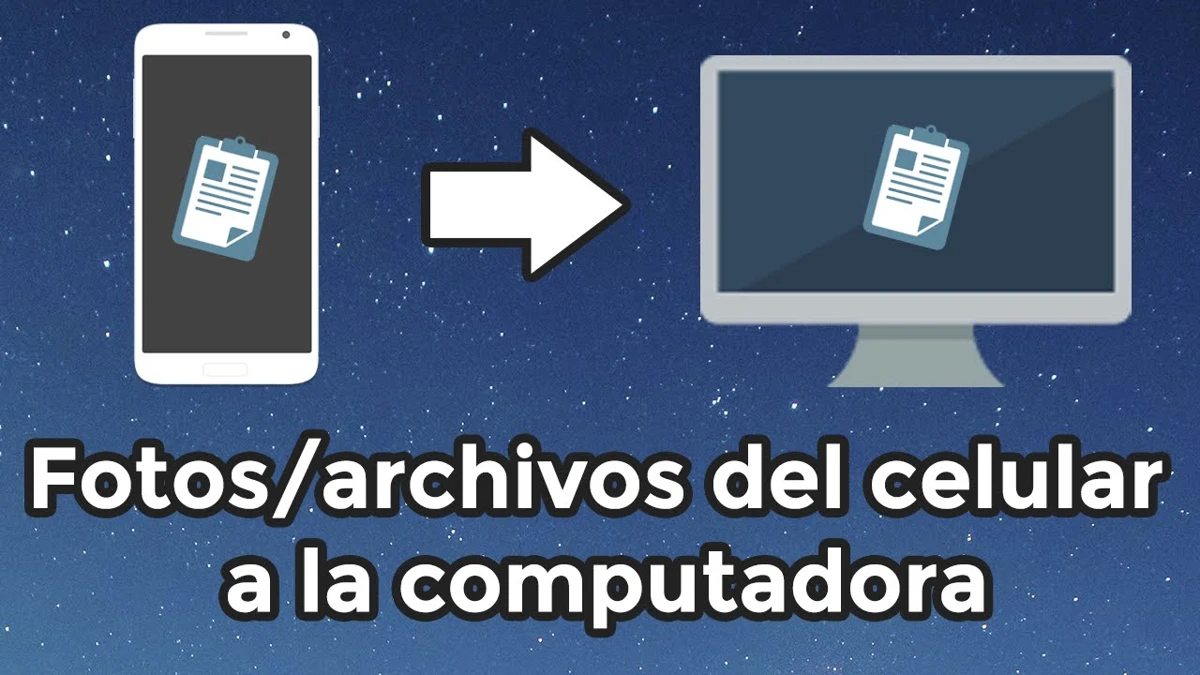
Conecta tu celular a una computadora mediante un cable USB o utiliza el método de transferencia disponible para tu dispositivo.
Copia tus fotografías y videos a una carpeta organizada por año, mes o evento.
Si utilizas Google Contactos, puedes exportar tu agenda desde contacts.google.com en un archivo compatible, como CSV o vCard, según el uso que necesites darle.
Si tienes iPhone, también puedes crear un respaldo del dispositivo desde una Mac o una PC compatible utilizando las herramientas de Apple.
Comprueba que los archivos copiados se abran correctamente y, si es posible, guarda una segunda copia en otra unidad que puedas mantener desconectada cuando no la utilices.
Recuerda que copiar únicamente las fotografías no garantiza que hayas respaldado toda la información del celular. Los contactos, los mensajes y los datos de las aplicaciones pueden requerir procedimientos distintos, así que revisa cada categoría antes de dar por terminado el proceso.
5. Comprueba tus respaldos y configura una rutina automática
Activar una copia de seguridad es solo el primer paso: también necesitas asegurarte de que esté funcionando. En ocasiones, los respaldos se detienen porque se agotó el espacio disponible, la conexión a internet es inestable o la aplicación necesita que vuelvas a iniciar sesión. Por eso, conviene revisar periódicamente la fecha del último respaldo y confirmar que tus fotografías y contactos estén accesibles desde otro dispositivo. De esta manera, no descubrirás que algo salió mal justo cuando necesites recuperar tu información.
Paso para verificar el respaldo:
Abre Google Fotos o la sección de iCloud correspondiente y revisa el estado de la sincronización o del respaldo.
Comprueba la fecha de la última copia y verifica que no aparezcan mensajes de error o avisos de almacenamiento lleno.
Entra desde un navegador a tu cuenta de Google o Apple, cuando corresponda, para confirmar que puedes acceder a tus fotografías y contactos.
Activa las opciones automáticas de sincronización y procura conectarte a una red Wi-Fi cuando tengas que subir una gran cantidad de archivos.
Programa una revisión mensual para comprobar el espacio disponible y actualizar las copias que guardas en una computadora o unidad externa.
También es recomendable proteger tus cuentas con contraseñas únicas y autenticación de dos factores. Una copia de seguridad puede ayudarte a recuperar tus datos, pero no evitará que alguien acceda a ellos si consigue entrar en tu cuenta. Mantener protegidos tanto el celular como los servicios donde guardas tu información es una parte esencial de este proceso.
Protege tus recuerdos antes de que sea demasiado tarde
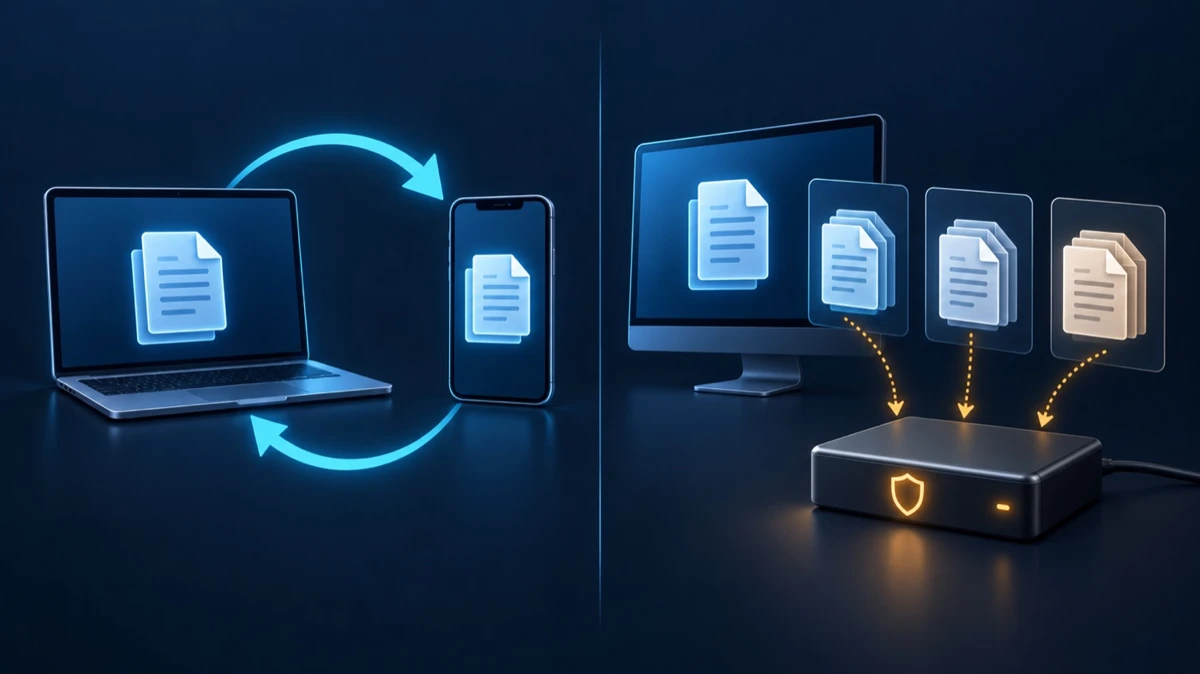
Hacer copias de seguridad de tus fotos y contactos no tiene por qué ser complicado ni convertirse en una tarea que pospongas constantemente. Con unos cuantos ajustes puedes automatizar buena parte del proceso y mantener tus recuerdos y tu agenda disponibles incluso si pierdes el teléfono, se daña o decides cambiarlo por uno nuevo. La clave está en elegir el servicio que mejor se adapte a tu dispositivo, comprobar que todo se haya guardado correctamente y no depender de una única copia.
Como recomendación final, combina la comodidad de la nube con un respaldo adicional en una computadora o unidad externa, sobre todo si conservas fotografías que no podrías recuperar de otra manera. Revisa tus copias con regularidad y no elimines archivos importantes hasta confirmar que existe otra copia accesible. Unos minutos de prevención pueden ahorrarte muchos problemas y ayudarte a conservar durante años tanto tus recuerdos como los contactos que forman parte de tu vida cotidiana.