Los celulares se han convertido en uno de los principales lugares donde almacenamos fotografías personales, recuerdos familiares, documentos y otros archivos que preferimos mantener en privado. Sin embargo, basta con prestar el teléfono a otra persona para que exista la posibilidad de que encuentre imágenes que no teníamos intención de compartir. Por fortuna, tanto Android como iPhone cuentan con herramientas para ocultar fotografías sin necesidad de eliminarlas ni recurrir a aplicaciones de terceros.
Existen diferentes maneras de hacerlo, dependiendo del modelo del celular y del nivel de privacidad que se busque. Algunas opciones permiten retirar las imágenes de la galería habitual, mientras que otras las guardan en espacios protegidos mediante un código, una contraseña o datos biométricos. A continuación, presentamos tres métodos para ocultar fotografías y videos en el celular, con instrucciones para configurarlos paso a paso.
1. Cómo ocultar fotos en un iPhone
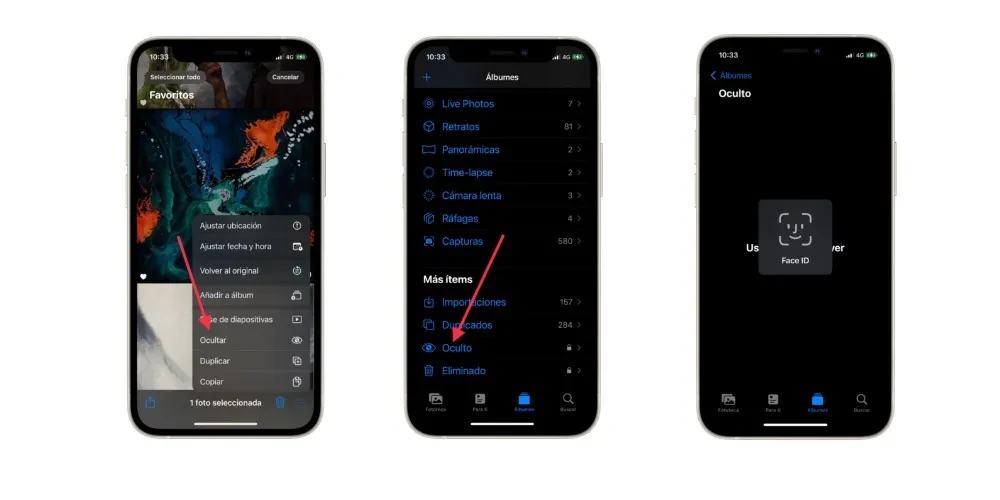
Los usuarios de iPhone pueden aprovechar el álbum Oculto de la aplicación Fotos para retirar imágenes y videos de la fototeca principal. El contenido pasa a una sección separada que, en las versiones compatibles de iOS, requiere autenticación mediante Face ID, Touch ID o el código del dispositivo. También existe la posibilidad de ocultar el propio álbum para que no aparezca entre las colecciones.
Paso a paso:
Abre la aplicación Fotos en tu iPhone.
Busca la fotografía o el video que deseas ocultar.
Mantén presionada la imagen y selecciona la opción Ocultar.
Confirma la acción para trasladarla al álbum correspondiente.
Si también quieres ocultar el acceso al álbum, entra en Configuración, busca la sección Apps y selecciona Fotos.
Desactiva la opción Mostrar álbum Oculto. Los nombres y la ubicación de los ajustes pueden variar según la versión de iOS.
Para consultar las imágenes más adelante, basta con entrar nuevamente en Fotos, localizar el álbum Oculto dentro de Utilidades y desbloquearlo con el método de autenticación solicitado. Si utilizas Fotos en iCloud, los cambios también se reflejarán en los demás dispositivos vinculados a esa cuenta.
Puedes consultar las instrucciones completas en el soporte oficial de Apple.
2. Cómo ocultar fotos en Android con Google Fotos
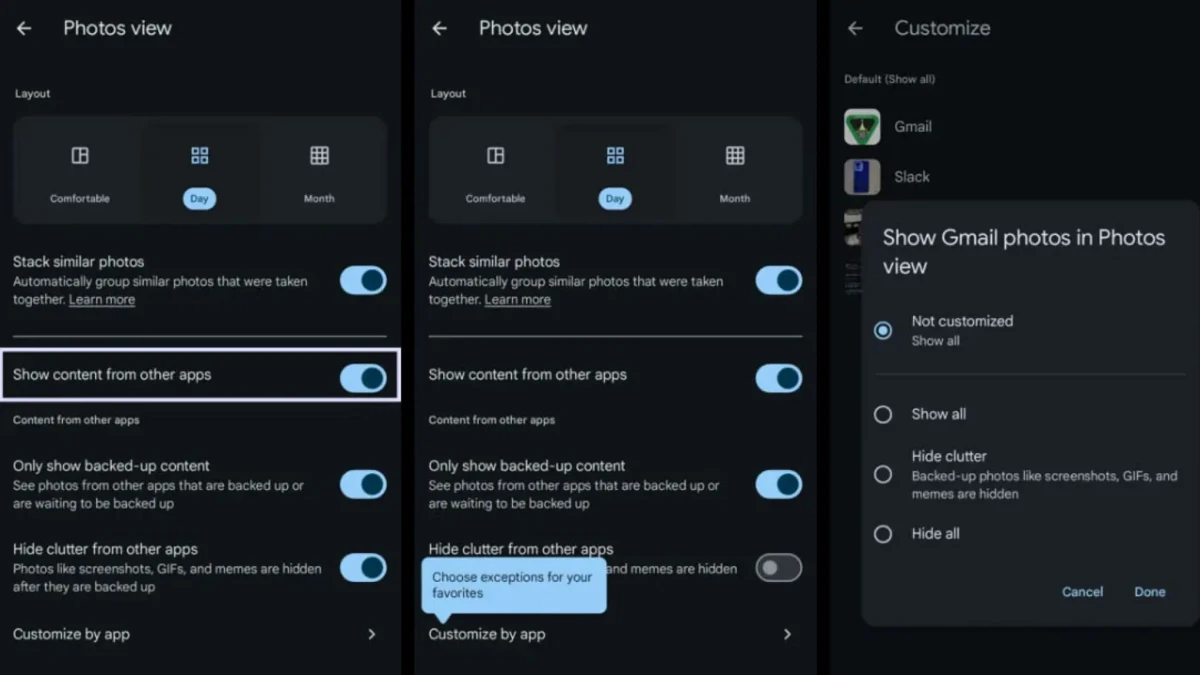
En los celulares Android, una alternativa es utilizar la Carpeta privada de Google Fotos, una función diseñada para guardar imágenes y videos fuera de la cuadrícula principal, los recuerdos, las búsquedas y los álbumes habituales. Su contenido está protegido por el bloqueo de pantalla del dispositivo, por lo que es necesario autenticarse para acceder a él.
Pasos a seguir:
Abre Google Fotos en tu celular.
Entra en la sección Colecciones y busca Carpeta privada o Carpeta bloqueada, según la versión de la aplicación.
Si es la primera vez que utilizas esta función, sigue las instrucciones para configurarla y verificar el acceso mediante el bloqueo de pantalla.
Regresa a la galería y selecciona las fotografías o los videos que quieres ocultar.
Pulsa el menú de tres puntos y elige la opción Mover a Carpeta privada.
Confirma la operación para trasladar los archivos.
Una vez completado el proceso, las imágenes dejarán de aparecer en las secciones habituales de Google Fotos y en otras aplicaciones que accedan a la galería. Es importante recordar que mover una imagen a esta carpeta no es lo mismo que archivarla: los archivos archivados siguen siendo más fáciles de encontrar y no cuentan con la misma protección.
La disponibilidad de algunas opciones puede variar según la versión de Android y de Google Fotos. Para conocer más detalles, consulta la guía oficial de Google Fotos.
3. Cómo ocultar fotos en un celular Samsung con Carpeta Segura
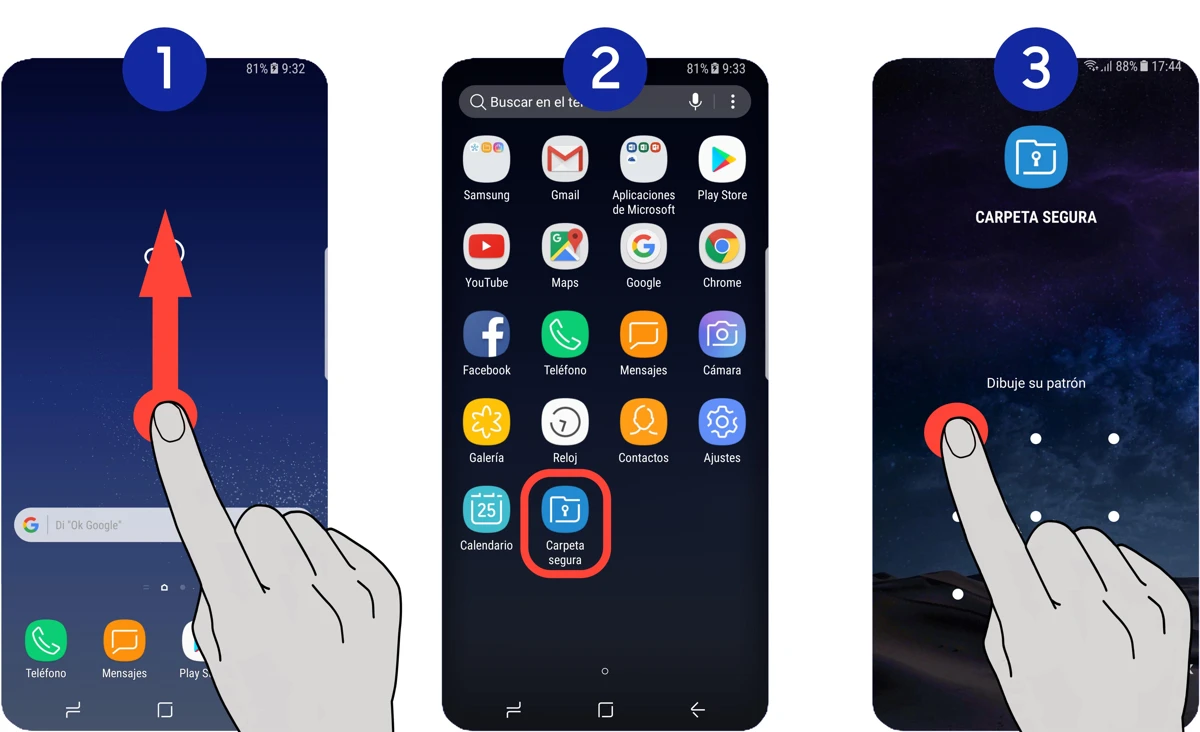
Los celulares Samsung Galaxy compatibles cuentan con una herramienta adicional llamada Carpeta Segura, que permite mantener fotografías, videos, documentos y otros archivos dentro de un espacio protegido por un PIN, una contraseña, un patrón o datos biométricos. A diferencia de simplemente ocultar una imagen en la galería, esta función ofrece un entorno separado del resto del contenido del teléfono.
Así las puedes archivar:
Abre los Ajustes de tu celular Samsung.
Entra en Seguridad y privacidad y busca Más ajustes de seguridad. En algunos modelos o versiones, Carpeta Segura puede encontrarse directamente en el apartado de seguridad.
Selecciona Carpeta Segura y sigue las instrucciones para configurarla con tu cuenta Samsung y elegir un método de bloqueo.
Abre Carpeta Segura e ingresa el código o utiliza el método de autenticación que hayas establecido.
Pulsa el menú de tres puntos y selecciona Añadir archivos.
Elige las fotografías o los videos que quieras guardar y confirma la operación.
Cuando el sistema te lo pregunte, selecciona Mover si quieres retirar los archivos de su ubicación original, o Copiar si prefieres conservar también los originales fuera de la carpeta.
Como medida adicional, es posible ocultar el icono de Carpeta Segura para que no aparezca en la pantalla de aplicaciones. Esta opción cambia de ubicación según la versión de One UI, por lo que conviene revisar los ajustes de la función. Ocultar el icono no sustituye el bloqueo de seguridad, pero puede ayudar a mantener el espacio privado fuera de la vista.
Puedes revisar los pasos específicos para tu modelo en la página oficial de Samsung México.
Ocultar es seguro en caso de robo del equipo
Ocultar fotografías en el celular es una tarea sencilla cuando se conocen las herramientas disponibles. El álbum Oculto de iPhone resulta práctico para separar imágenes de la galería principal, Google Fotos ofrece una alternativa para distintos dispositivos Android y Carpeta Segura permite a los usuarios de Samsung mantener archivos dentro de un espacio independiente y protegido. La mejor opción dependerá del equipo que se utilice y de qué tan importante sea impedir que otras personas accedan al contenido.
Aun así, conviene recordar que ninguna de estas funciones reemplaza por completo los buenos hábitos de seguridad. Es recomendable utilizar un código de desbloqueo que otras personas no conozcan, evitar compartir contraseñas y revisar qué contenido se sincroniza con la nube. También hay que tener cuidado al prestar el teléfono desbloqueado: si alguien conoce el código o tiene acceso a la autenticación del dispositivo, podría acceder a ciertos espacios protegidos. Tomar estas precauciones permite cuidar mejor la privacidad de las fotografías sin tener que eliminarlas.