WhatsApp se ha convertido en una de las aplicaciones de mensajería más utilizadas para comunicarse con familiares, amigos, compañeros de trabajo y otras personas. Sin embargo, conforme pasan los meses, la lista de conversaciones puede volverse un auténtico desorden: grupos que ya no se utilizan, mensajes pendientes de responder y chats importantes que terminan perdiéndose entre decenas de conversaciones nuevas. Esto puede hacer que encontrar un mensaje o recordar dónde se compartió un archivo sea más complicado de lo necesario.
Por fortuna, la aplicación cuenta con varias herramientas que permiten organizar las conversaciones sin tener que eliminar todo el historial de mensajes. Desde fijar los chats más importantes hasta crear listas personalizadas y archivar grupos que ya no necesitan estar a la vista, existen diferentes maneras de mantener una bandeja de entrada más limpia. A continuación, presentamos cinco consejos para ordenar WhatsApp y aprovechar mejor sus funciones.
1. Fija los chats más importantes en la parte superior
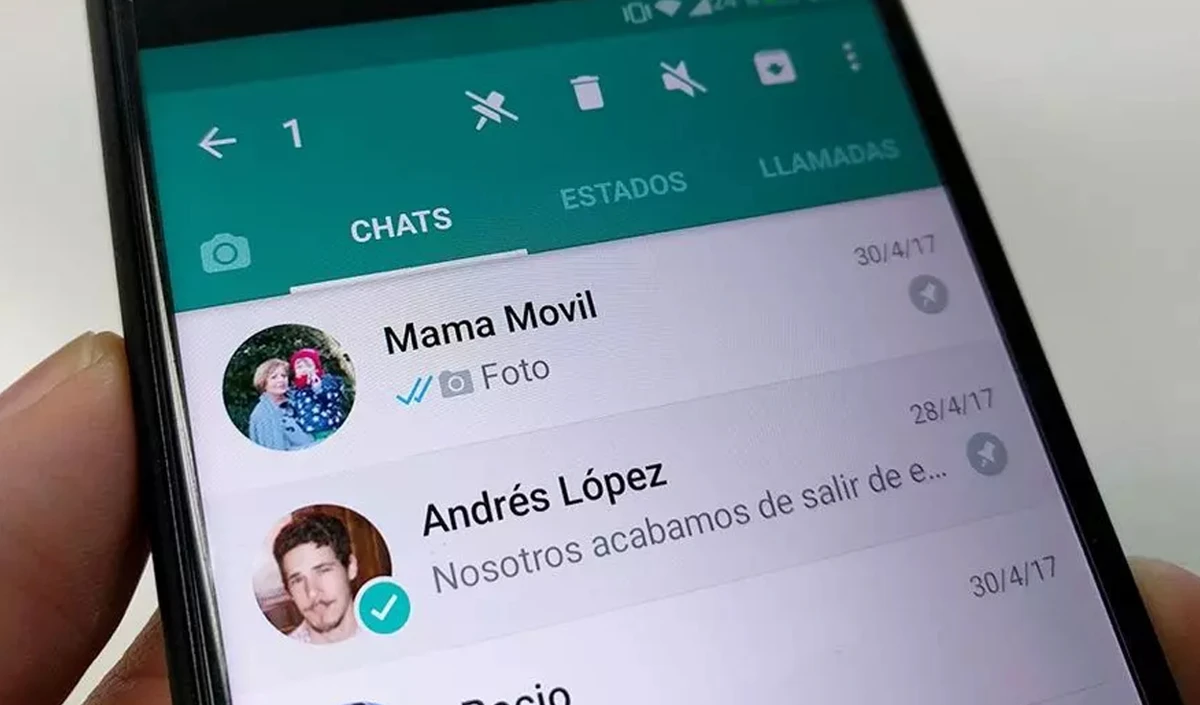
Una de las maneras más sencillas de organizar WhatsApp es fijar las conversaciones que se consultan constantemente. Esta función permite mantener determinados chats en la parte superior de la lista, por lo que no es necesario buscarlos cada vez que llegan mensajes nuevos de otros contactos o grupos. Puede ser especialmente útil para tener a la mano una conversación familiar, un chat de trabajo o un grupo donde se comparte información importante.
WhatsApp permite fijar hasta tres chats en la parte superior de la lista de conversaciones. De esta manera, se puede dar prioridad a los contactos que realmente necesitan estar accesibles en todo momento. La función no elimina mensajes ni modifica el contenido de las conversaciones; simplemente cambia la manera en que aparecen organizadas.
Paso a paso para fijar un chat:
Abre WhatsApp y entra en la pestaña de chats.
Busca la conversación que quieras mantener en la parte superior.
Mantén presionado el chat en Android o deslízalo hacia la derecha o izquierda en iPhone, según la versión.
Selecciona la opción Fijar.
Repite el proceso con las conversaciones que quieras priorizar, hasta alcanzar el límite permitido.
Si ya no necesitas mantener una conversación fijada, selecciona la opción Desfijar.
2. Archiva las conversaciones que ya no necesitas ver constantemente
No todas las conversaciones requieren estar visibles en la pantalla principal de WhatsApp. Algunos grupos de eventos, chats de compras o conversaciones antiguas pueden seguir siendo útiles de vez en cuando, pero no necesariamente necesitan ocupar espacio entre los mensajes que se consultan todos los días. Para estos casos, la función de archivado permite ocultarlos de la lista principal sin eliminarlos.
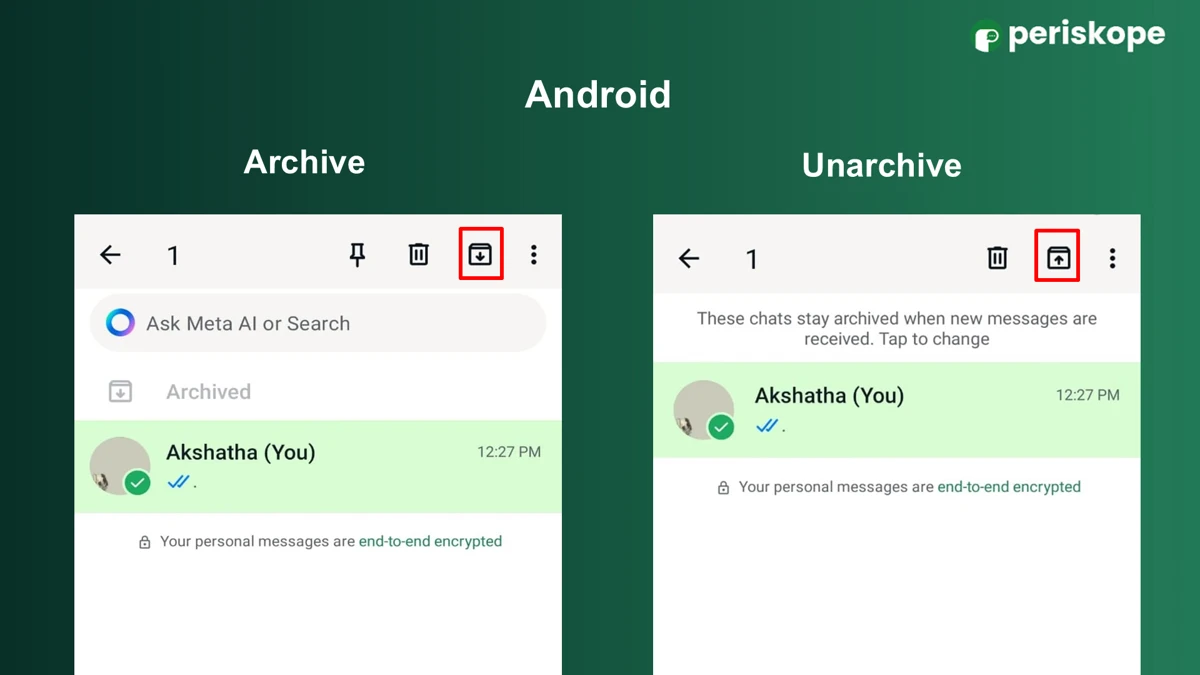
Una de sus ventajas es que archivar un chat no significa borrar su historial ni abandonar un grupo. Las conversaciones archivadas pueden consultarse posteriormente desde el apartado correspondiente. Además, WhatsApp ofrece una opción para mantenerlas archivadas incluso cuando reciben mensajes nuevos, lo que ayuda a evitar que vuelvan a aparecer en la lista principal.
Paso a paso para archivar una conversación:
Abre WhatsApp y localiza el chat que quieras apartar de la lista principal.
Mantén presionada la conversación en Android o deslízala en iPhone.
Selecciona Archivar.
Para consultar las conversaciones archivadas, entra en el apartado Archivados.
Si quieres mantenerlas fuera de la lista principal aunque reciban mensajes nuevos, entra en Ajustes, después en Chats, y activa la opción Mantener los chats archivados, si aparece en tu versión.
Si necesitas recuperar una conversación, abre Archivados, selecciona el chat y elige Desarchivar.
3. Utiliza las listas y los filtros para separar tus conversaciones
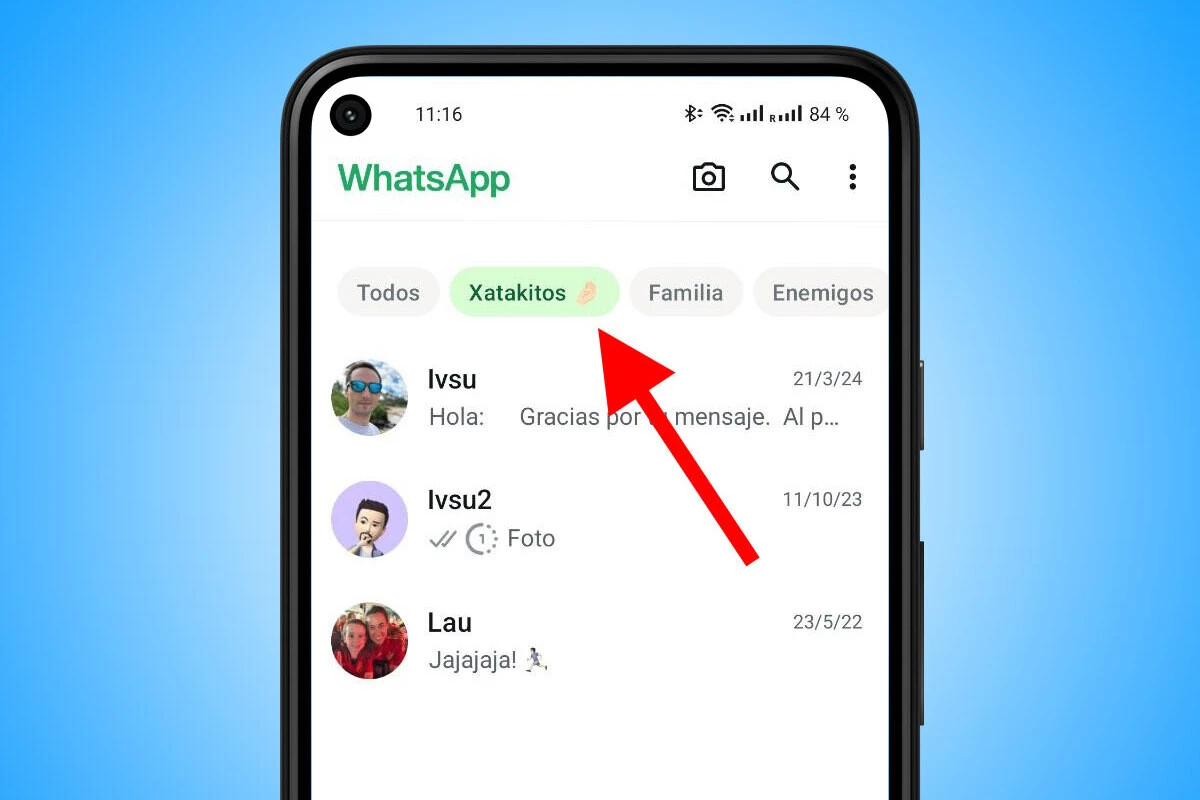
Otra herramienta útil son los filtros de WhatsApp, que permiten consultar determinadas categorías de conversaciones sin tener que recorrer toda la lista. Entre las opciones disponibles se encuentran Todos, No leídos, Favoritos y Grupos. Esto facilita, por ejemplo, revisar los mensajes pendientes de responder o encontrar rápidamente las conversaciones grupales.
Además, la aplicación permite crear listas personalizadas para agrupar chats según las necesidades de cada persona. Se pueden organizar, por ejemplo, conversaciones de trabajo, familiares o relacionadas con proyectos específicos. Así, en lugar de depender únicamente del orden cronológico de los mensajes, es posible acceder a categorías que faciliten el uso diario de la aplicación.
Paso a paso para organizar chats con listas:
Abre WhatsApp y entra en la pestaña Chats.
Desliza hacia abajo en la lista de conversaciones para mostrar los filtros disponibles.
Selecciona No leídos para revisar los mensajes pendientes o Grupos para consultar las conversaciones grupales.
Entra en Favoritos para acceder a los contactos que hayas marcado como importantes.
Si quieres crear una categoría propia, busca la opción para añadir una nueva lista.
Asigna un nombre a la lista, como Trabajo, Familia o Proyectos.
Selecciona los contactos y grupos que quieras incluir.
Guarda los cambios y utiliza esa lista cuando necesites consultar esas conversaciones.
Las opciones pueden variar según la versión de WhatsApp y el dispositivo. Si no aparece alguna función, conviene comprobar que la aplicación esté actualizada.
4. Marca como favoritos los contactos y grupos que consultas más
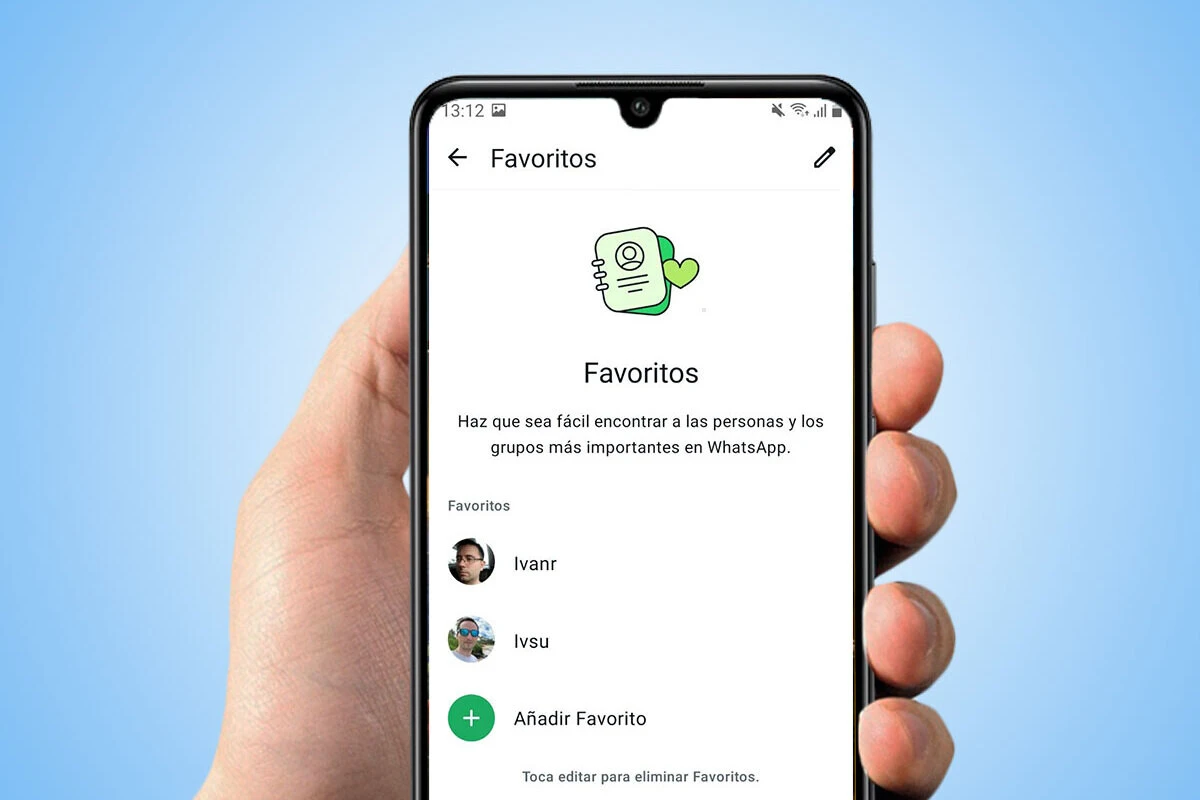
Aunque fijar chats permite mantener algunas conversaciones en la parte superior, los favoritos ofrecen otra manera de reunir los contactos y grupos que tienen mayor importancia. Esta función resulta útil para quienes mantienen muchas conversaciones activas y quieren encontrar rápidamente a las personas con las que se comunican con mayor frecuencia.
Los favoritos también se integran con las listas de chats y la sección de llamadas, de modo que permiten localizar más fácilmente a determinados contactos. Es recomendable elegirlos con un criterio práctico, incluyendo a las personas o grupos que realmente se consultan con frecuencia, en lugar de añadir indiscriminadamente todas las conversaciones.
Paso a paso para añadir favoritos:
Abre WhatsApp y entra en Ajustes o Configuración.
Busca la sección Favoritos o Listas, dependiendo de la versión.
Selecciona la opción para añadir personas o grupos a favoritos.
Marca los contactos y grupos que quieras tener a la mano.
Confirma la selección.
Regresa a la pestaña de chats y entra en Favoritos para consultar las conversaciones seleccionadas.
Si un contacto deja de ser prioritario, vuelve a la configuración de favoritos y elimínalo de la lista.
5. Limpia los mensajes y archivos que ya no necesitas
Mantener ordenados los chats también significa revisar el contenido que se acumula dentro de ellos. A lo largo de los meses, algunas conversaciones pueden llenarse de fotografías repetidas, videos, documentos y mensajes que ya no tienen utilidad. Aunque estos archivos no necesariamente desordenan la lista principal, sí pueden hacer más difícil encontrar información importante y consumir espacio de almacenamiento en el teléfono.
WhatsApp cuenta con herramientas para administrar el contenido de cada conversación y eliminar archivos grandes sin necesidad de borrar todo el historial. De esta manera, se pueden conservar los mensajes importantes y retirar únicamente los elementos que ya no hacen falta. Antes de eliminar cualquier archivo, conviene revisarlo y guardar una copia de aquellos documentos o fotografías que puedan ser necesarios en el futuro.
Paso a paso para limpiar una conversación:
Abre WhatsApp y entra en el chat que quieras revisar.
Toca el nombre del contacto o del grupo para abrir la información de la conversación.
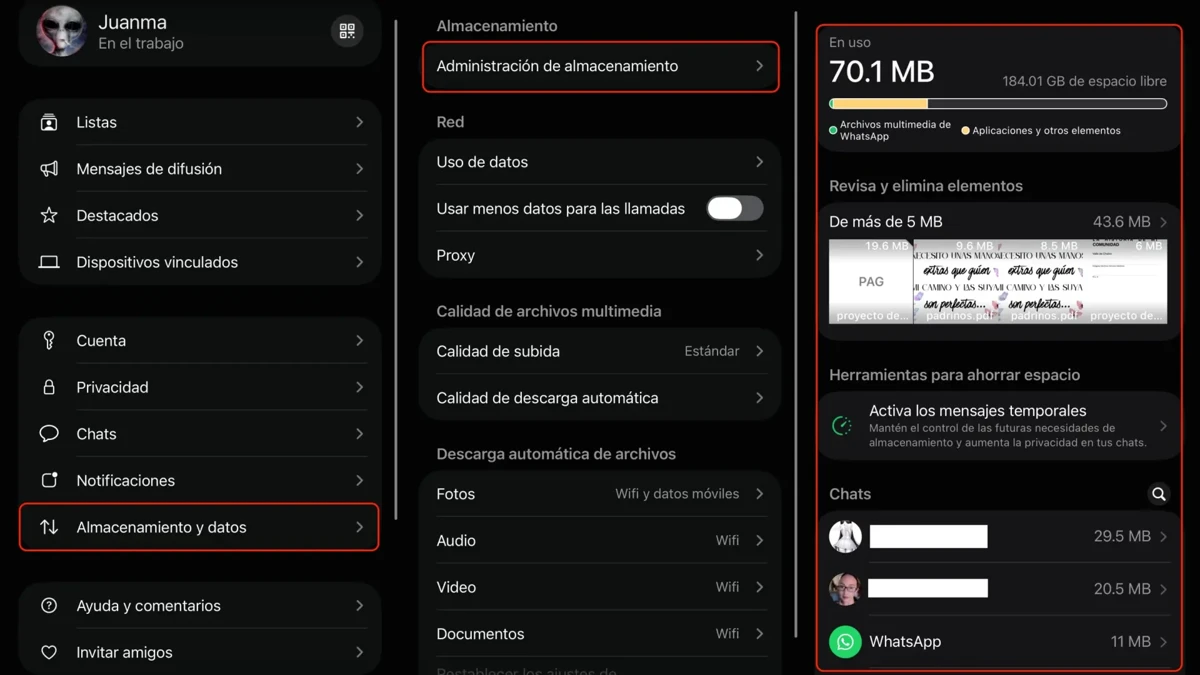
Busca la opción Administrar almacenamiento, si está disponible.
Revisa los archivos que ocupan más espacio y selecciona los que ya no necesites.
Elimina las fotografías, videos o documentos que quieras retirar.
Si prefieres revisar todo el contenido de la aplicación, entra en Ajustes, selecciona Almacenamiento y datos y después Administrar almacenamiento.
Antes de borrar archivos importantes, comprueba si necesitas guardarlos en otro lugar.
Repite este proceso periódicamente para evitar que las conversaciones acumulen contenido innecesario.
Mantener WhatsApp organizado también facilita la comunicación
WhatsApp seguirá siendo una herramienta importante para la comunicación cotidiana, pero la cantidad de conversaciones que recibimos puede hacer que su uso resulte cada vez más complicado. Organizar los chats, priorizar los contactos importantes y archivar las conversaciones que ya no necesitan estar visibles permite reducir ese desorden y encontrar más fácilmente la información que realmente importa.
Lo mejor es convertir estas tareas en un hábito y dedicar unos minutos cada cierto tiempo a revisar la lista de conversaciones. No es necesario borrar todos los mensajes ni abandonar los grupos para tener una aplicación más ordenada: basta con aprovechar las funciones que ya ofrece WhatsApp y utilizarlas de acuerdo con las necesidades de cada persona. De esta manera, será más sencillo mantener el control de las conversaciones y aprovechar mejor la aplicación.